
一只在11:11等你许愿的时钟
Angel Clock 给 11:11 配上云景、许愿提示和一颗领取按钮。为了让小组件赶上那一分钟,开发者先得排好未来两小时的显示计划。
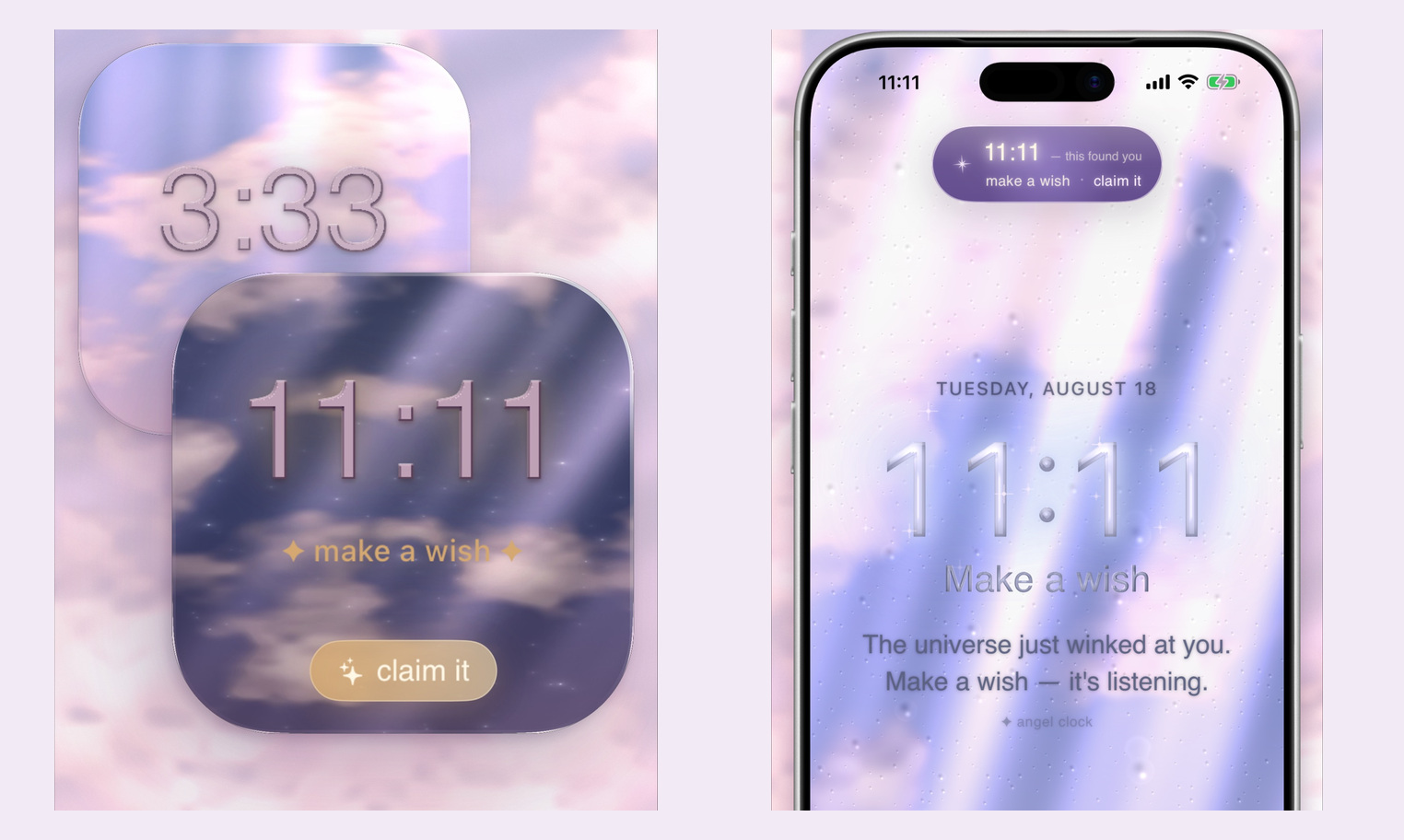
Angel Clock 把 iPhone 主屏上的 11:11 做成了一个许愿时刻。数字变成金色,云景下面出现“许个愿”,还留着一颗 claim it 按钮。这个十月上架的 App,也把提示放到了手机的锁屏上。
11 月 11 日,它的商店介绍干脆从当天的 11:11 许愿说起。这件事落到手机上,却有一个很具体的要求。许愿的那一分钟到了,小组件也得跟上。如果锁屏已经跳到 11:11,小组件还留在 11:10,提醒便错过了自己的时刻。
官方宣传图把这个时刻摆得很直观。一块方形小组件写着 11:11 和许愿提示,另一张手机画面则把同样的提示放进屏幕上方的一条胶囊里。官网的安装视频另演示了系统锁屏小组件,从时钟下面的添加区域放进去,再看它随时间从 11:10 走到 11:11。
小组件怎样追上时间,苹果的文档有另一套说明。显示在主屏上,也不等于它一直在后台运行。系统会向 App 索取一份带日期和时间的显示计划,再按计划更新内容。苹果给经常查看的小组件列出的典型额度是每天四十到七十次刷新,这个数会随使用情况变化;一份计划可以包含多个未来时刻。内容何时显示,和系统何时索取下一份计划,分开安排。
开发者在 11 月 2 日的说明里交代了自己的做法。Angel Clock 一次准备未来两小时约一百二十到一百四十份显示内容,临近需要捕捉的时刻再加密安排。此前曾试过准备六小时,约三百六十份内容,却碰到大号小组件停在占位画面的问题,于是缩短了这份时间表。
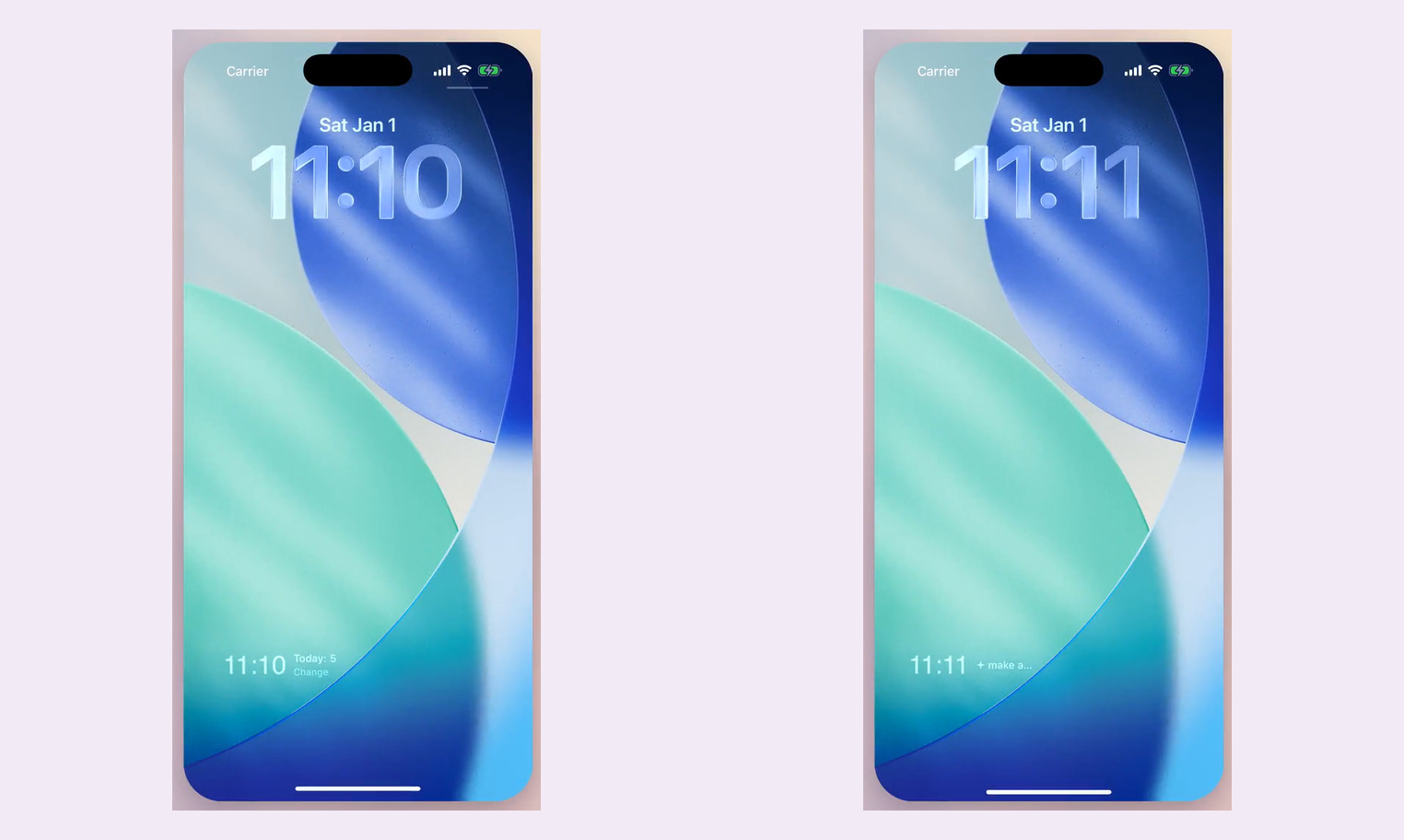
它等的时刻还会跟着时制变化。支持页列出的十二小时制有 1:11、2:22、3:33、4:44、5:55、11:11 和 12:12,上午和晚上各出现一遍。切到二十四小时制,下午四点四十四分会写成 16:44,于是它另设了一组镜像时刻,包括 13:13、15:15 和 22:22。用哪张表,跟随 iPhone 的时间设置。
支持页也留着提醒错过时刻的处理方法。iOS 会决定小组件何时获得更新机会;如果数字停住,可以先打开一次 App。可选的本地通知还会受到专注模式影响,通知稍后才出现时,那一分钟已经过去。
想先看看这只钟,官网另有可以直接打开的全屏网页版。云层在时间后面移动,下方显示今天的数字、下一个目标时刻和还要等多久,也能切换时制、打开秒数。下一次要捕捉的那一分钟,已经列在钟面下面。
相关应用

推荐应用


来源
- App StoreAngel Clock 官方商店页
- Angel ClockAngel Clock 官网
- Angel ClockAngel Clock 官方安装演示
- Apple DeveloperApple WidgetKit 更新文档
- Angel ClockAngel Clock 官方支持页
- Angel ClockAngel Clock 公开网页时钟